Защитить данные на ноутбуке перед поездкой за границу
Досмотр на границе — это не абстрактная угроза, а вполне конкретный параметр риска. Сотрудник пограничной службы берёт ваш ноутбук, уносит в комнату, подключает к своему оборудованию. Всё, что на диске незашифровано — доступно.
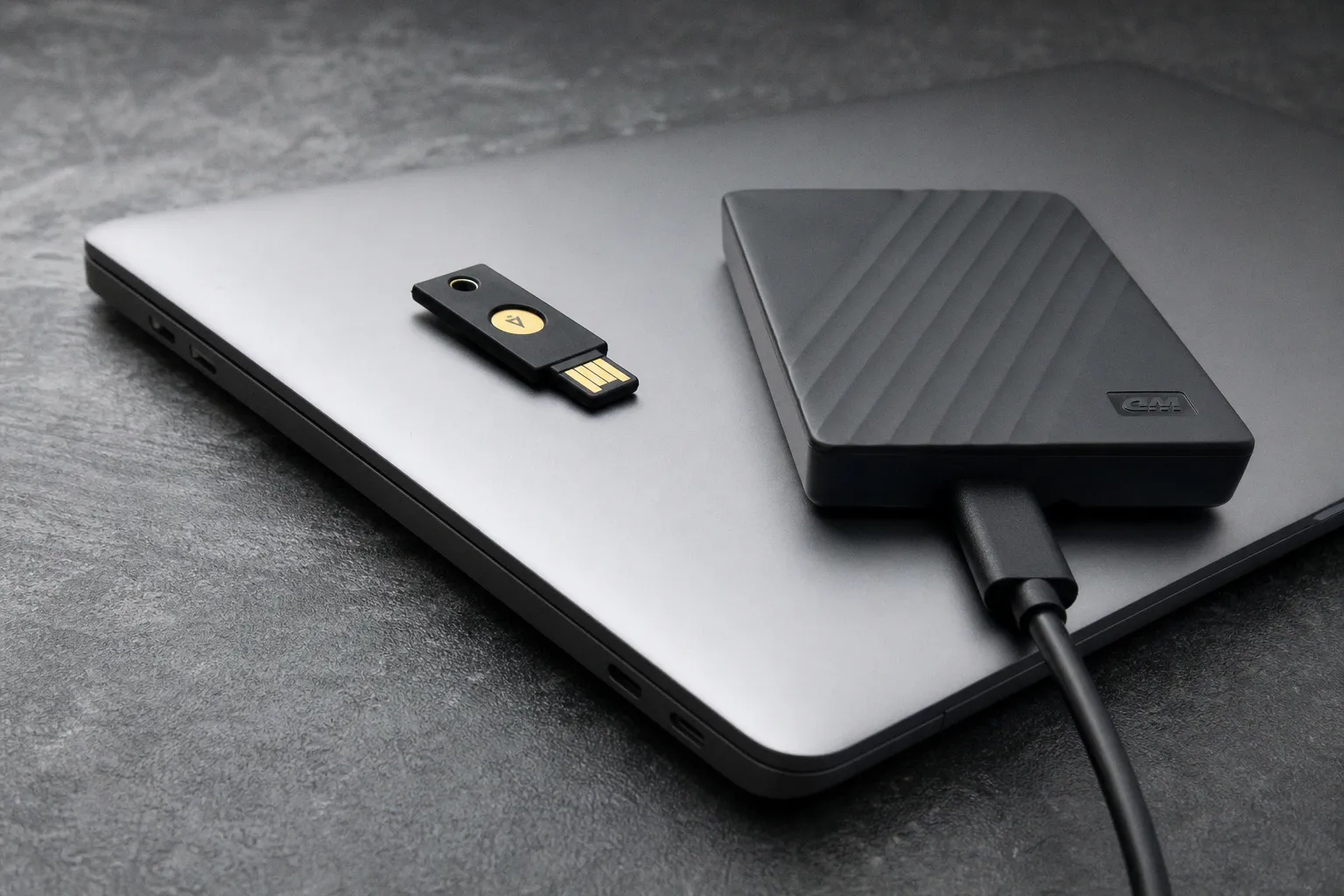
Корпоративные договоры, переписка с клиентами, финансовые документы, пароли в менеджерах. Один такой инцидент — и утечка масштабируется от личной катастрофы до корпоративного инцидента.
При этом подготовка занимает не неделю, а несколько часов. Нужно выставить правильные параметры защиты, протестировать итерацию восстановления и собрать резервную копию. Дальше — конкретные действия, от шифрования диска до настройки аутентификации. Каждый шаг — воспроизводимая операция, а не «совет на будущее».
Полное шифрование диска: ваш первый и главный параметр защиты
Полнодисковое шифрование (Full Disk Encryption, FDE) — это тот случай, когда одна настройка закрывает сразу весь класс угроз. Злоумышленник получает физический доступ к накопителю, извлекает его из ноутбука, подключает к своей системе — и видит бессмысленный набор байтов. Без ключа данные нечитаемы, и стандарт AES-256, который лежит в основе обоих основных решений, на практике не взламывается брутфорсом. Теоретическая стойкость AES-256 — это 2²⁵⁶ возможных ключей. Даже если собрать все вычислительные мощности планеты и направить их на перебор, процесс займёт дольше, чем возраст Вселенной.
BitLocker (Windows)
Активация занимает 10–15 минут:
1. Откройте «Параметры» → «Конфиденциальность и безопасность» → «Шифрование устройства» (Windows 11) или панель управления → BitLocker (Windows Pro/Enterprise).
2. Включите BitLocker для системного диска.
3. Выберите метод восстановления: сохраните ключ восстановления в учётной записи Microsoft, экспортируйте в файл или распечатайте. Это лимитирующий шаг — потеря ключа означает потерю данных.
4. Выберите шифрование всего диска (а не только используемого пространства) — при чистой установке это не принципиально, но при подготовке уже работающей системы критично: если выбрать «шифрование только используемого пространства», незанятые блоки диска останутся читаемыми при прямом доступе к накопителю.
5. Дождитесь завершения процесса. На SSD объёмом 512 ГБ это займёт 30–60 минут.
BitLocker без ключа восстановления — это не шифрование, а самоуничтожение данных. Сохраните ключ минимум в двух независимых местах.
Отдельный нюанс: BitLocker в связке с TPM-модулем автоматически разблокирует диск при загрузке, если аппаратная конфигурация не изменилась. Это удобно, но создаёт вектор атаки «cold boot» — злоумышленник может извлечь ключ из оперативной памяти, если получит доступ к работающему или недавно выключенному устройству. Для поездки имеет смысл задать дополнительный PIN-код при загрузке: «Параметры BitLocker» → «Изменить способ разблокировки» → «PIN». Это добавляет 10 секунд к загрузке и закрывает целый класс атак.
FileVault (macOS)
1. «Системные настройки» → «Конфиденциальность и безопасность» → FileVault.
2. Включите FileVault.
3. Система предложит использовать учётную запись iCloud для восстановления ключа или создать локальный ключ восстановления. Выберите то, что вам привычнее, но убедитесь, что у вас есть доступ к этому способу из-за границы.
4. Перезагрузите Mac — начнётся шифрование. MacBook с Apple Silicon процесс заметно быстрее Intel-моделей.
| Параметр | BitLocker (Windows) | FileVault (macOS) |
|---|---|---|
| Алгоритм | AES-128 или AES-256 | AES-128 (XTS-AES) |
| Требования к редакции | Pro, Enterprise, Education | Все версии macOS с 10.7+ |
| Интеграция с TPM | Да, аппаратный модуль | Нет (Secure Enclave на Apple Silicon) |
| Восстановление через облако | Учётная запись Microsoft | iCloud |
| Влияние на производительность | Минимальное на SSD (< 5%) | Минимальное на SSD (< 5%) |
| PIN при загрузке | Поддерживается | Не поддерживается нативно |
После активации шифрования проверьте результат: перезагрузите ноутбук и убедитесь, что система запрашивает пароль до загрузки ОС. Это и есть тот самый «параметр», который превращает ваш диск в кирпич для постороннего.
Стратегия бэкапа: что остаётся дома
Резервное копирование перед поездкой — это не про «на всякий случай». Это про конкретный сценарий: ноутбук конфискован, украден, повреждён. Данные потеряны, если не сделали копию заранее. Логика проста, но на итерации «а что именно копировать» многие спотыкаются.
Правило трёх копий
1. Рабочая копия — то, что на ноутбуке (зашифровано BitLocker/FileVault).
2. Локальный бэкап — внешний SSD или HDD, который остаётся дома. Зашифрован отдельно: VeraCrypt, BitLocker To Go или встроенное шифрование macOS.
3. Облачная копия — защищённое хранилище с двухфакторной аутентификацией. Не «просто Google Drive», а аккаунт с аппаратным ключом или TOTP.
Что копировать обязательно
- Документы проектов и контракты.
- Базы паролей из менеджера (1Password, Bitwarden, KeePass).
- Конфигурационные файлы и SSH-ключи, если работаете с серверами.
- Лицензионные ключи и файлы активации.
- Переписку, если она хранится локально (Thunderbird, Outlook).
- Двухфакторные seeds — резервные QR-коды или seed-фразы от всех TOTP-аккаунтов. Это часто упускают: при потере телефона вы теряете доступ ко всем аутентификаторам, если не сохранили seeds отдельно.
Что удалить с ноутбука
А вот это параметр, который многие игнорируют. Удалите с устройства всё, что вам не нужно в командировке:
- Временные файлы загрузок.
- Локальные копии документов, которые уже есть в облаке.
- История браузера и сохранённые пароли (да, даже в зашифрованном браузере — если ноутбук вскроют, пока он разблокирован, всё доступно).
- Проекты, которые не относятся к текущей поездке.
- Дампы памяти, логи отладки, следы сборки — всё, что может содержать токены, пароли и конфиденциальные данные в открытом виде.
Чем меньше данных на устройстве — тем ниже лимит ущерба от его потери. Принцип минимального следа работает и в физическом мире.
С практической стороны: сделайте бэкап, затем пройдитесь по файловой системе с вопросом «а зачем мне это в поездке?». Если ответа нет — удалите. Восстановите из бэкапа по возвращении.
Аутентификация: почему SMS — ваша уязвимость
Двухфакторная аутентификация (2FA) обязательна для всех аккаунтов, которые вы будете использовать в поездке. Но не всякая 2FA одинакова по уровню защиты.
Иерархия методов 2FA
1. Аппаратные ключи безопасности (YubiKey, Google Titan, Nitrokey) — физическое устройство, которое вы подносите к ноутбуку или вставляете в USB-порт. Фишингобезопасно: ключ взаимодействует только с legitimate-доменом. Подделать сайт можно, но перехватить ответ ключа — нет, потому что он привязан к домену на аппаратном уровне.
2. Приложения-аутентификаторы (Google Authenticator, Authy, Microsoft Authenticator) — генерируют одноразовые коды TOTP каждые 30 секунд. Код привязан к устройству, не к SIM-карте.
3. SMS-коды — самый слабый метод. SIM-карту можно клонировать, перехватить через SS7-атаку или получить дубликат через социальную инженерию у оператора.
Для поездки за границу SMS-аутентификация опасна вдвойне: в роуминге SMS могут приходить с задержкой или не приходить вовсе, а SIM-карту местного оператора вы, скорее всего, будете использовать другую. В отдельных юрисдикциях операторы практикуют перенаправление SMS через промежуточные шлюзы — это ещё одна точка перехвата.
Что настроить перед вылетом
- Замените SMS-2FA на приложение-аутентификатор для всех критичных аккаунтов (банкинг, корпоративная почта, облачные хранилища).
- Зарегистрируйте аппаратный ключ как второй фактор — это ваш основной лимит защиты от фишинга. Покупайте ключи напрямую у производителя или у авторизованных реселлеров: поддельные ключи с AliExpress — это не экономия, а компрометация.
- Сохраните резервные коды восстановления (recovery codes) в зашифрованном файле на внешнем носителе, который остаётся дома.
- Проверьте, что у вас есть доступ к аутентификатору даже при потере телефона: Authy поддерживает multi-device, Google Authenticator — синхронизацию через аккаунт.
Если вы инвестируете в аппаратные ключи — это тот случай, когда консервативный подход к безопасности оправдан лучше, чем любые эксперименты с «удобными» методами.
Сетевая безопасность: аэропорты, отели, кофейни
Публичные Wi-Fi сети — это открытая инфраструктура с нулевым доверием. Каждый раз, когда вы подключаетесь к Wi-Fi в бизнес-лаунже аэропорта или в холле отеля, вы передаёте трафик через оборудование, которым управляет кто угодно. Технически: ARP-спуфинг, DNS-отравление, evil twin — всё это воспроизводится с ноутбуком и бесплатным софтом за 15 минут.
Обязательные параметры
VPN как нулевое правило. Включайте VPN до подключения к любой публичной сети. Не после. Не «когда понадобится». До. Рекомендуемый протокол — WireGuard или IKEv2/IPSec. OpenVPN работает, но тяжелее и медленнее, а его UDP-variant чувствителен к блокировкам в некоторых странах.
Настройте VPN-клиент на автоматическое подключение при обнаружении новой сети. Большинство современных решений (NordVPN, Mullvad, Proton VPN, встроенный VPN в корпоративных решениях) поддерживают kill switch — блокировку интернета при обрыве VPN-туннеля. Включите его. Без kill switch один момент обрыва туннеля — и часть трафика уходит в открытом виде.
Отключение автоподключения. Это итерация, которую можно выполнить за 2 минуты:
- Windows: «Параметры» → «Сеть» → «Wi-Fi» → «Управление известными сетями» → отключите «Подключаться автоматически» для всех сетей, кроме домашней.
- macOS: «Системные настройки» → «Сеть» → Wi-Fi → снимите галочку «Автоматически подключаться к этим сетям».
- Bluetooth: Отключите или переведите в режим «только для уже подключённых устройств». Bluetooth — вектор атаки Bluesnarfing и BlueBorne: уязвимости, которые позволяют выполнить произвольный код на устройстве через Bluetooth-стек без взаимодействия с пользователем.
Чеклист перед подключением к новой сети
1. Убедитесь, что название сети совпадает с официальным (спросите на ресепшене, посмотрите на сайте отеля).
2. Включите VPN.
3. Проверьте, что kill switch активен (отключите VPN вручную — интернет должен пропасть).
4. Не вводите пароли от критичных аккаунтов без VPN — даже на HTTPS-сайтах: HTTPS шифрует содержимое, но метаданные (какой домен вы посещаете) видны.
5. Не подключайтесь к сетям с названиями типа «Free_WiFi», «Airport_Free_Internet» — это классический rogue access point.
Дополнительная мера: используйте приватный DNS (DNS over HTTPS или DNS over TLS). В macOS и Windows это настраивается на уровне системы. Это не заменяет VPN, но закрывает DNS-отравление как вектор.
Минимизация цифрового следа: финальная итерация перед вылетом
Этот блок — про то, что остаётся между строк. Не столько шифрование, сколько гигиена: что вы несёте на устройстве помимо данных.
Настройки системы
- Автоблокировка: поставьте таймер экрана на 1–2 минуты бездействия. На macOS — «Защита паролем через 1 минуту после перехода в спящий режим». На Windows — «Экран блокировки» с таймером. Секунды решают: открытый ноутбук в аэропорту на 5 минут — это скомпрометированная сессия.
- Файрвол: убедитесь, что встроенная межсетевая экран активна и настроена на блокировку входящих подключений. На macOS — «Сетевой экран» в настройках. На Windows — «Брандмауэр Защитника Windows». Дополнительно: в Windows включите профиль «Общедоступная сеть» — он блокирует входящие подключения, обнаружение устройств и общий доступ.
- Обновления: установите все pending-обновления системы и приложений. Уязвимости нулевого дня закрываются патчами, а не антивирусом.
- Remote Desktop/SSH: отключите удалённый доступ, если он не нужен прямо сейчас. Включить можно будет и по VPN, если потребуется. RDP на стандартном порту 3389, проброшенный наружу, — это не «удобство», а открытая дверь.
Приложения
- Закройте и выйдите из всех мессенджеров, почтовых клиентов и браузеров. Не «сверните» — именно закройте и деавторизуйте.
- Удалите расширения браузеров, которые не используете прямо сейчас. Каждое расширение — потенциальный вектор: расширение с правами на чтение всех вкладок может экфильровать данные любого сайта.
- Проверьте автозагрузку: оттуда должно быть убрано всё, кроме антивируса и VPN.
Пароли и менеджеры
- Убедитесь, что мастер-пароль менеджера паролей достаточно длинный (минимум 12–16 символов) и не используется нигде больше.
- Настройте автоблокировку менеджера через 1–5 минут бездействия.
- Включите функцию «заблокировать при уходе с устройства» (lock on sleep/screen saver) — это стандартная опция в 1Password и Bitwarden.
Что нельзя обойти
Даже идеально настроенный ноутбук не застрахован от физического принуждения. Если пограничник требует пароль — у вас есть два сценария: отдать пароль (данные скомпрометированы) или отказаться (устройство конфисковано, возможен отказ во въезде). Шифрование не даёт стопроцентной гарантии от спецслужб с правовыми основаниями. Но оно закрывает 99% бытовых и криминальных рисков — от кражи ноутбука до утечки данных при потере багажа.
В отдельных странах (Китай, Россия, США, Австралия) пограничные службы юридически вправе требовать доступ к электронным устройствам и задерживать их для экспертизы. Перед поездкой в такую юрисдикцию рассмотрите вариант «чистого устройства»: ноутбук только с необходимым для поездки, без корпоративных данных и личных архивов. Это не паранойя — это риск-менеджмент.
Итог: минимальная готовность
| Шаг | Действие | Статус |
|---|---|---|
| Шифрование диска | Включить BitLocker / FileVault, сохранить ключ, задать PIN | — |
| Резервная копия | Сделать бэкап на внешний диск + облако, сохранить 2FA seeds | — |
| Аутентификация | Заменить SMS на TOTP / аппаратный ключ, купить у производителя | — |
| VPN | Настроить автоподключение + kill switch, приватный DNS | — |
| Автоподключение сетей | Отключить для Wi-Fi и Bluetooth | — |
| Автоблокировка | Таймер 1–2 минуты, заблокировать менеджер паролей | — |
| Обновления | Установить все pending-патчи | — |
| Чистка | Удалить лишнее с диска, закрыть приложения, почистить расширения | — |
| Юрисдикция | Проверить правила страны назначения, рассмотреть чистое устройство | — |
Пересечение границы с ноутбуком — это не про паранойю. Это про параметры, которые вы выставляете один раз, а потом работаете спокойно. Шифрование, бэкап, аппаратная 2FA, VPN — четыре слоя, каждый из которых закрывает свой класс угроз. Остальное — итерации и детали.